환경설정
환경설정 > 환경설정 변경... 메뉴에서 엽니다. 왼쪽에 카테고리 목록이 있고, 고른 카테고리의 설정이 오른쪽에 나옵니다.
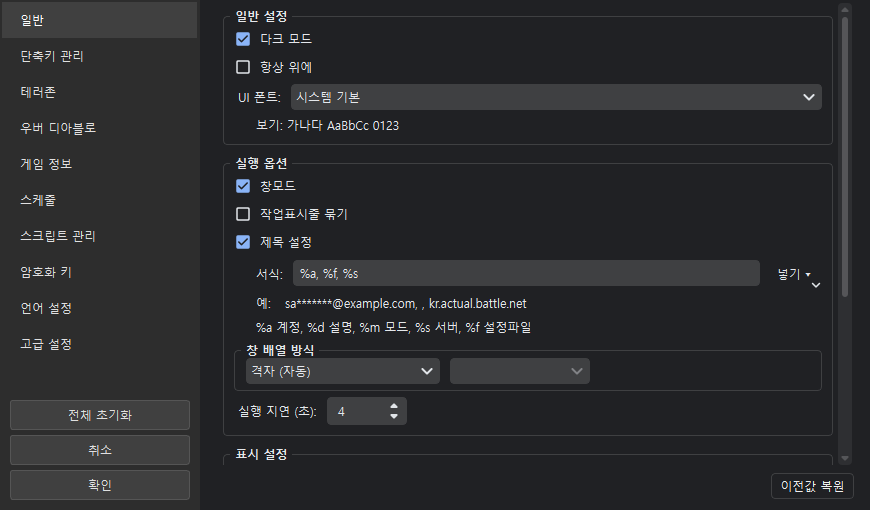
| 카테고리 | 무엇을 설정하는가 |
|---|---|
| 일반 | 테마, 실행 옵션, 창 배열, 표시·알림 |
| 단축키 관리 | 전역 단축키 할당 |
| 테러존 | 공포의 영역 추적·알림 |
| 우버 디아블로 | 우버 디아블로(DClone) 알림 단계 |
| 게임 정보 | 방 제목·번호·비밀번호, 게임명 오버레이 |
| 스케줄 | 반복 작업과 일시정지 키 |
| 스크립트 관리 | 스크립트 편집·추가·삭제 |
| 암호화 키 | 계정 파일(*.dat) 암호화 키 변경 |
| 언어 설정 | 표시 언어 |
| 고급 설정 | 토큰 생성, 런처 대기, 서버 목록, 백엔드 API 서버 |
아래쪽 세 버튼은 각각 전체 초기화(모든 설정을 기본값으로), 취소, 확인입니다. 오른쪽 아래의 이전값 복원은 지금 보고 있는 카테고리만 창을 열었을 때의 값으로 되돌립니다.
저장 시점
확인을 눌러야 저장됩니다. 취소로 닫으면 아무것도 바뀌지 않습니다.
일반
일반 설정
| 항목 | 설명 | 기본값 |
|---|---|---|
| 다크 모드 | 어두운 테마로 바꿉니다 | 꺼짐 |
| 항상 위에 | 프로그램 창을 다른 창 위에 고정합니다 | 꺼짐 |
| UI 폰트 | 프로그램 글꼴을 설치된 폰트 중에서 고릅니다 | 시스템 기본 |
UI 폰트는 보기글로 확인하세요
폰트를 고르면 바로 아래에 보기: 가나다 AaBbCc 0123 이 그 폰트로 나옵니다.
이름만으로는 한글이 들어 있는지 알 수 없어서, 한글이 없는 폰트를 고르면
여기서 바로 드러납니다. 확인을 누르면 프로그램 전체에 적용됩니다.
비워 두면(첫 항목 시스템 기본) 윈도우가 정하는 글꼴을 씁니다.
다크 모드와 타이틀바
윈도우 타이틀바는 OS가 그리므로, 이미 떠 있는 일부 창은 다시 열어야 색이 바뀝니다.
실행 옵션
| 항목 | 설명 | 기본값 |
|---|---|---|
| 창모드 | D2R을 창 모드로 실행합니다 | 켜짐 |
| 작업표시줄 묶기 | 클라이언트들을 작업표시줄 버튼 하나에 묶습니다 | 꺼짐 |
| 제목 설정 | 게임 창 제목을 아래 서식대로 바꿉니다 | 켜짐 |
| 서식 | 창 제목에 넣을 내용 | %a, %f, %s |
| 창 배열 방식 | 실행 후 창을 어떻게 놓을지 | 격자 (자동) |
| 실행 지연 | 여러 클라이언트를 연속 실행할 때의 간격(초) | 4 |
작업표시줄 버튼은 기본으로 갈려서 뜹니다
클라이언트마다 버튼이 따로 생기므로, 창이 여러 개여도 어느 버튼이 어느 계정인지 알 수 있습니다. 윈도우 기본대로 하나에 묶고 싶으면 이 항목을 켜세요.
도구 > 작업표시줄 묶기 로도 바로 바꿀 수 있고, 어느 쪽으로 바꾸든 지금 떠 있는 클라이언트 전체에 즉시 적용됩니다. 게임을 다시 띄울 필요가 없습니다.
창 제목 서식에 쓰는 기호:
| 기호 | 내용 |
|---|---|
%a |
계정(사용자) |
%d |
설명 |
%m |
모드 |
%s |
서버 |
%f |
설정 파일 |
창 배열 방식은 다음 중에서 고릅니다.
| 방식 | 설명 |
|---|---|
| 없음 (수동) | 옮기지 않습니다 |
| 격자 (자동) | 창 개수에 맞춰 알아서 나눕니다 |
| 격자 (2열 2행) / (3열 2행) / (3열 3행) | 정해진 칸으로 나눕니다 |
| 계단식 | 조금씩 겹쳐 쌓습니다 |
| 레이아웃 적용 | 화면배치(레이아웃) 관리자에서 만든 배치를 씁니다 |
| 계정에 저장된 실행 후 창 위치 | 계정마다 저장해 둔 위치로 옮깁니다 |
쓸 값이 없는 방식은 고를 수 없습니다
화면영역을 하나도 만들지 않았으면 '레이아웃 적용'이, 저장된 창 위치가 없으면 '계정에 저장된 실행 후 창 위치'가 비활성으로 나옵니다. 골라 놓고 아무 창도 안 움직이면 고장으로 보이기 때문입니다.
표시 설정
| 항목 | 설명 | 기본값 |
|---|---|---|
| 개인정보 마스킹 | 계정 목록의 사용자 이름을 가립니다 | 켜짐 |
| 마스킹 비율 | 얼마나 보여 줄지 (0.0 ~ 1.0) | 0.2 |
| 계정 표시 방식 | 목록에 사용자를 보여 줄지 설명을 보여 줄지 | 사용자 |
알림 설정
| 항목 | 설명 | 기본값 |
|---|---|---|
| 소리 알림 | 시작·오류·스크립트 단계·종료에 소리를 냅니다 | 켜짐 |
| 소리 크기 | 0 ~ 100 | 100 |
| 로그 활성화 | 로그를 파일에 남깁니다 | 켜짐 |
| 로그 수준 | DEBUG / INFO / WARNING / ERROR | INFO |
문제를 알아볼 때
로그 수준을 DEBUG로 내리면 스크립트가 읽은 픽셀 좌표까지 남습니다. 평소에는 INFO로 두세요.
단축키 관리
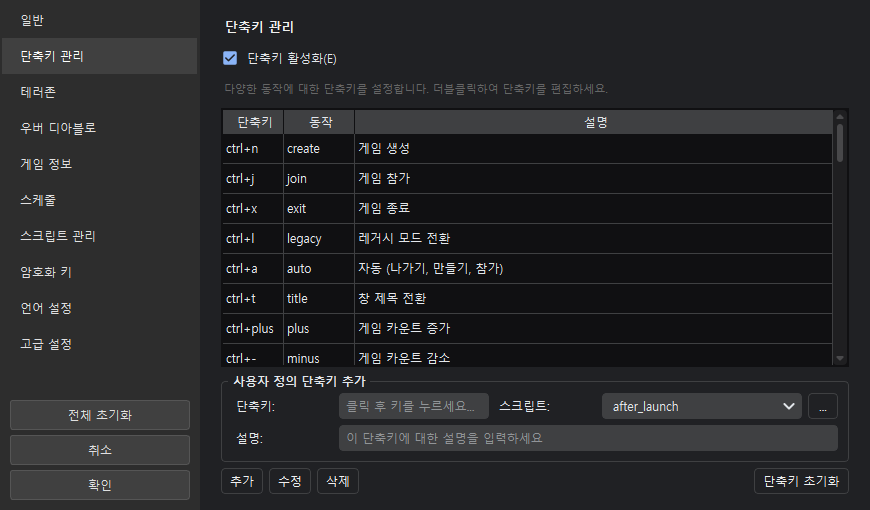
전역 단축키를 할당합니다. 게임 창이나 이 프로그램 창이 활성화돼 있을 때 동작합니다.
- 할당할 칸을 고르고 원하는 키 조합을 그대로 누르면 들어갑니다.
- 이미 쓰고 있는 키를 넣으면 중복이라고 알려 줍니다.
- 설명을 적어 두면 설정을 내보낼 때 함께 나갑니다.
Caps Lock이 켜져 있어도 동작합니다
키 이름이 달라져도 스캔코드로 한 번 더 확인하므로 a와 A를 같은 키로 봅니다.
테러존 · 우버 디아블로
게임 정보
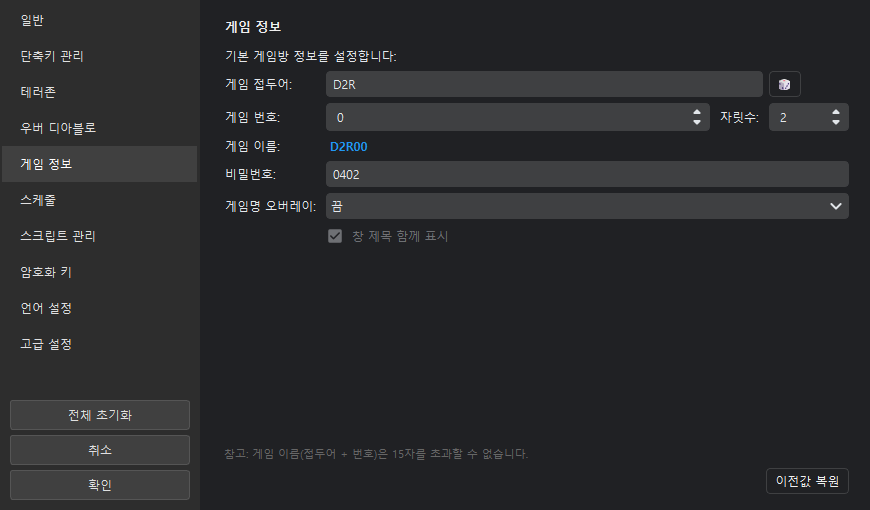
게임방을 만들 때 쓰는 값입니다.
게임 중에는 도구 > 게임 정보 창이 편합니다
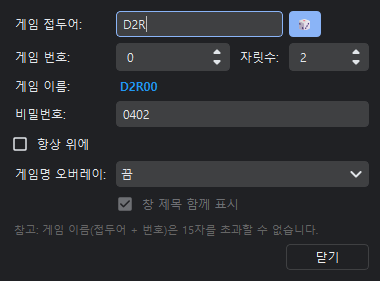
같은 값을 고치는 창인데 띄워 둔 채로 쓸 수 있습니다. 방을 자주 바꾼다면 환경설정을 열었다 닫기를 반복할 필요가 없습니다. 툴바에도 기본으로 들어 있습니다.
| 항목 | 설명 |
|---|---|
| 게임 접두어 | 방 이름 앞부분. 오른쪽 🎲 버튼으로 무작위 생성 |
| 게임 번호 | 0 ~ 99999 |
| 자릿수 | 번호를 몇 자리로 채울지 (2면 7 → 07) |
| 게임 이름 | 접두어 + 번호를 붙인 실제로 만들어질 이름 |
| 비밀번호 | 방 비밀번호 |
| 게임명 오버레이 | 게임 화면 위에 방 이름 표시 |
| 창 제목 함께 표시 | 오버레이에 창 제목도 같이 띄울지 |
게임 이름은 15자까지
접두어와 번호를 합쳐서 15자입니다. 넘으면 접두어 쪽이 잘리고 미리보기가 빨간색으로 바뀝니다. 번호는 방을 구분하는 값이라 잘리지 않습니다.
한글도 15자입니다. 게임이 유니코드로 받기 때문에 영문과 같습니다.
게임명 오버레이
클라이언트를 여럿 띄워 두면 창을 옮긴 뒤 지금 어느 방인지 헷갈립니다. 게임 창 위쪽 가운데에 방 이름을 띄워 그것만 알려 줍니다.
| 표시 방식 | 설명 |
|---|---|
| 끔 | 띄우지 않습니다 (기본값) |
| 전환할 때만 | 그 창을 앞으로 가져온 순간 잠깐 떴다 흐려지며 사라집니다 |
| 항상 | 게임 창이 앞에 있는 동안 계속 떠 있습니다 (조금 더 옅게) |
창 제목 함께 표시를 켜면 창 제목 · 방 이름 한 줄로 나옵니다. 창 제목에는 어느 계정·설정 파일·서버인지가 들어 있어 클라이언트가 여럿일 때 구분이 됩니다. 끄면 방 이름만 나옵니다.
- 글자 크기는 게임 창 높이에 비례합니다. 창을 네 개로 타일 배치해도 글자가 화면을 덮지 않습니다.
- 글이 길면 자르기 전에 글자를 먼저 줄입니다. 그래도 안 들어가면 가운데를
…로 줄이고 방 이름은 끝에 남깁니다. - 클릭은 그대로 게임으로 통과하므로 오버레이 때문에 이동·스킬이 막히지 않습니다.
창 모드에서만 보입니다
DirectX 전체화면에서는 표시되지 않습니다. 창 모드나 테두리 없는 창 모드를 쓰세요.
스케줄
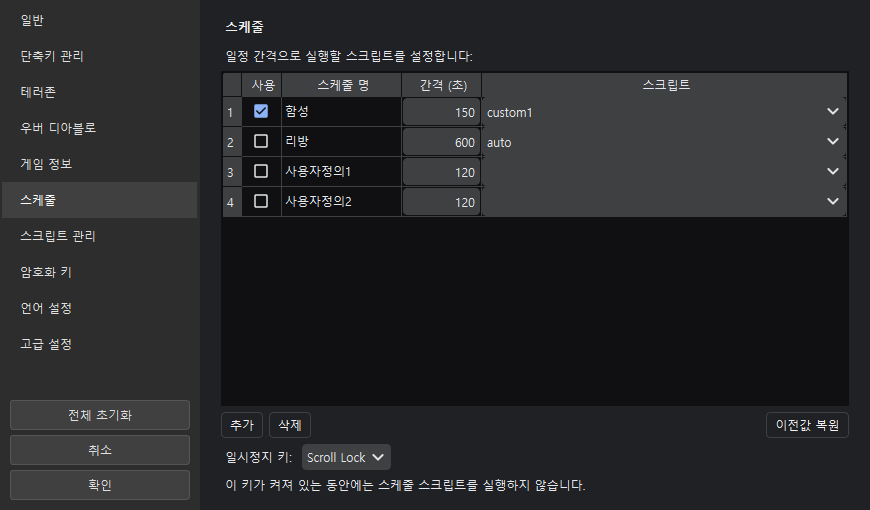
정해진 간격마다 스크립트를 반복 실행합니다. 진행 상황은 도구 > 스케줄 대시보드에서 봅니다.
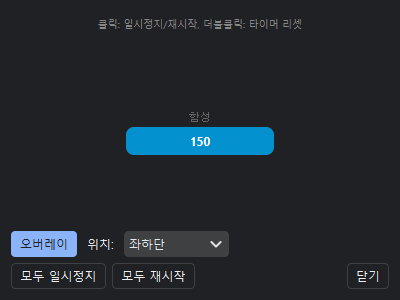
도넛 하나가 스케줄 하나입니다. 클릭하면 일시정지/재시작, 더블클릭하면 처음부터 다시 셉니다. 게임 위에 겹쳐 띄울 수도 있습니다(반투명 오버레이, 위치 8곳).
일시정지 토글 키로 스케줄을 잠시 멈출 수 있습니다.
| 값 | 설명 |
|---|---|
| 없음 | 토글 키를 쓰지 않습니다 |
| Scroll Lock | 기본값 |
| Num Lock | |
| Caps Lock |
Caps Lock이 기본값이 아닌 이유
게임 중에는 Shift 옆이라 오타로 자주 눌립니다. 그래서 Scroll Lock을 기본값으로 두었습니다.
스크립트 관리
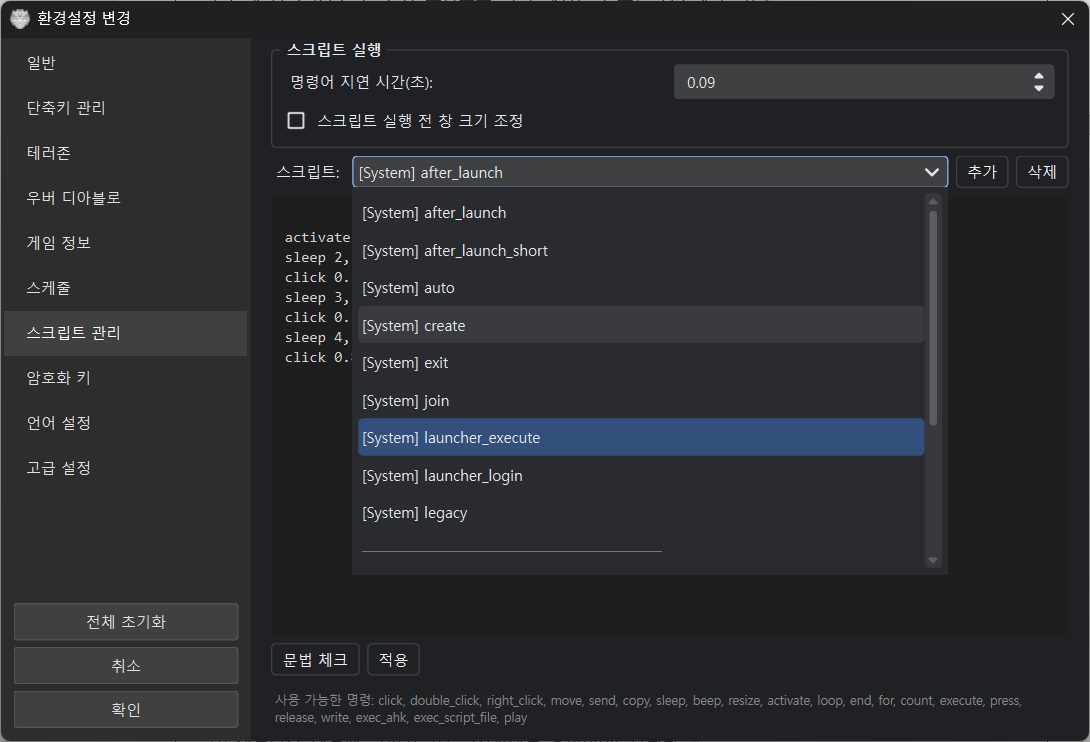
스크립트를 추가·수정·삭제합니다. 문법은 스크립트 문서를 참고하세요.
- 편집 중 문법 오류가 있으면 줄 번호와 함께 알려 줍니다.
create,join,exit,auto처럼 프로그램이 쓰는 예약 스크립트는 삭제할 수 없습니다(내용은 고칠 수 있습니다).
기본 스크립트가 개선되면
프로그램을 새로 받았을 때, 직접 고치지 않은 기본 스크립트는 새 버전으로 올라갑니다. 고쳐서 쓰던 스크립트는 그대로 두고 로그로 알려 줍니다(그 스크립트에는 개선이 들어가지 않습니다).
암호화 키
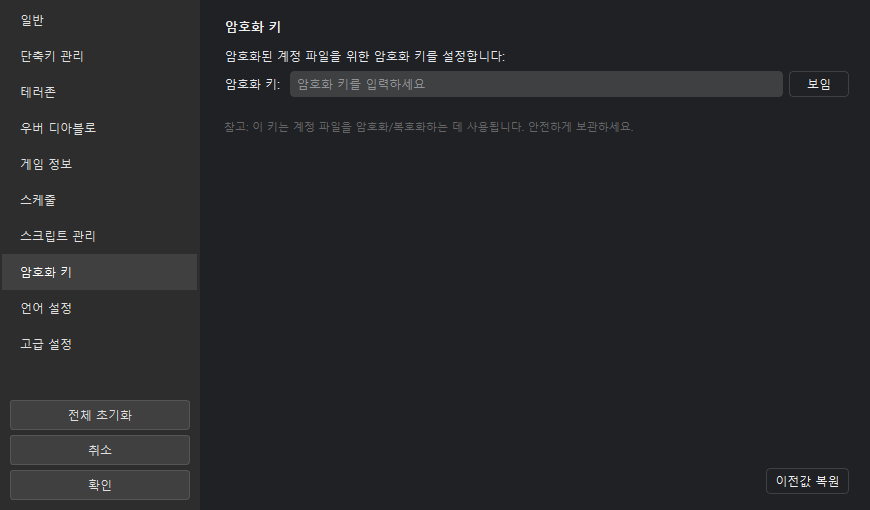
계정 파일(*.dat)을 암호화하는 키를 바꿉니다.
바꾸기 전에
키를 바꾸면 이전 키로 암호화한 파일을 읽을 수 없습니다. 바꾼 뒤에는 계정 파일을 다시 저장하세요.
언어 설정
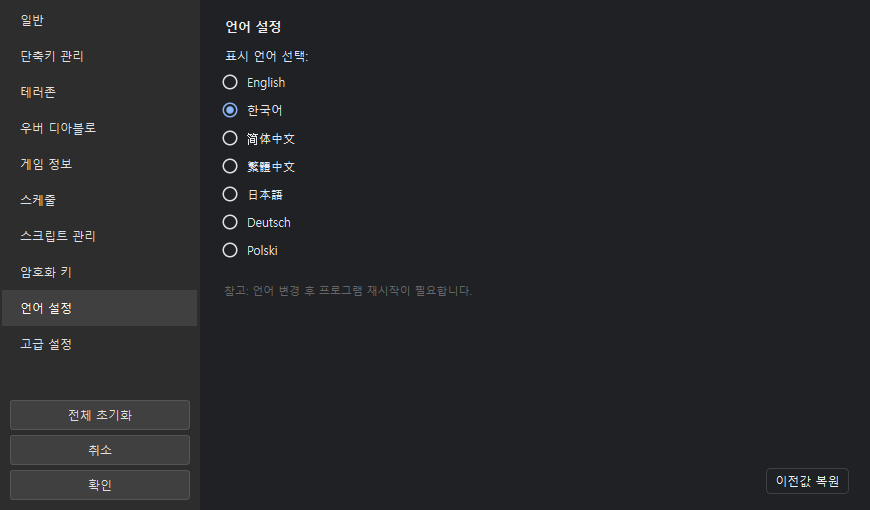
지원 언어: English · 한국어 · 简体中文 · 繁體中文 · 日本語 · Deutsch · Polski
고급 설정
고급 설정 문서를 참고하세요.
설정 내보내기 / 가져오기
환경설정 메뉴에 있습니다.
| 메뉴 | 설명 |
|---|---|
| 현재 설정을 파일로 저장 | 설정을 d2r.ini 파일로 내보냅니다 |
| 파일에서 설정 읽기 | d2r.ini 파일에서 설정을 가져옵니다 |
내보낸 파일에는 설정값·서버 목록·단축키·스케줄·스크립트·화면배치가 들어갑니다. 계정 정보는 들어가지 않습니다(계정은 *.dat 파일에 따로 보관합니다).
이 PC에만 해당하는 값은 빠집니다
창 위치·크기, 최근 연 파일, 설치한 모드 목록, 한 번 내린 동의(브라우저 쿠키·명령줄 안내)는 내보내지 않습니다. 다른 PC로 옮겼을 때 의미가 없거나, 모르는 사이에 동의한 것이 되면 안 되기 때문입니다.
가져오기는 한꺼번에 적용됩니다
파일을 전부 읽어 본 뒤에 적용하므로, 중간에 잘못된 값이 있어도 절반만 바뀐 상태가 되지 않습니다. 가져온 설정은 바로 저장되므로 다시 시작해도 남아 있습니다.