계정 관리
계정 등록
계정 생성이나 사이드 패널에서 계정 정보를 입력하고 등록합니다.
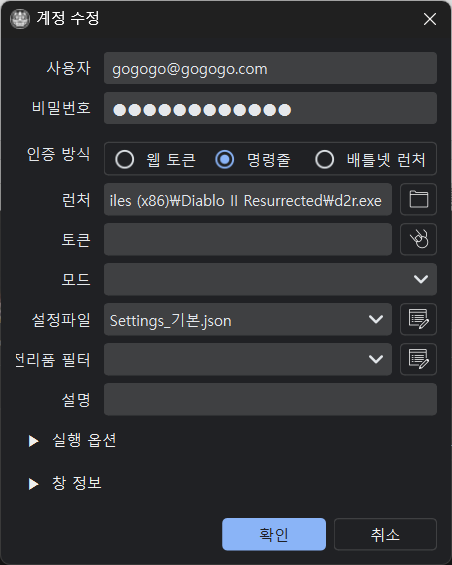
필수 입력 항목
| 항목 | 설명 |
|---|---|
| 사용자 | 배틀넷 계정으로 이메일 주소 형식입니다. |
| 비밀번호 | 배틀넷 계정에 대한 비밀번호입니다. 잘못 입력하면 계정잠김이나 CAPCHA가 활성화되므로 정확하게 입력하세요. |
| 런처 | d2r.exe 또는 Launcher.exe 경로입니다. |
선택 입력 항목
| 항목 | 설명 |
|---|---|
| 모드 | 사용할 모드(mod) 이름입니다. |
| 설정파일 | 클라이언트별 설정파일(Settings.json)입니다. 계정별로 다르게 지정할 설정할 수 있습니다. Settings로 시작 .json 으로 끝나도록 저장해서 사용합니다. 예) Settings_메인.json, Settings_서브.json |
| 설명 | 창 제목에 표시할 텍스트 |
버튼
- 확인: 새 계정 추가 또는 선택된 계정 정보 수정합니다.
최종 반영을 위해서는 파일 → 저장이 필요합니다. - 취소: 계정 생성 및 수정 창을 닫습니다.
인증 방식
명령줄 방식
가장 기본적인 인증 방식입니다.
제한사항
아시아(한국) 서버는 2023년 10월부터 차단됨다시 복구되었습니다.- OTP(인증기) 사용 계정은 사용불가입니다.
웹 토큰 방식
토큰을 발급받아 인증하는 방식입니다.
장점
- 아시아 서버 접속 가능합니다.
- OTP 사용 계정 지원합니다.
- 한 번 발급 후 다시 발급할 때 까지 계속 사용 가능합니다.
배틀넷 런처 방식
배틀넷 런처를 스크립트로 제어하여 실행합니다.
참고
웹 토큰 방식 구현 전 임시로 사용하던 방식입니다. 동기화 문제가 발생할 수 있으므로 가능하면 다른 방식을 사용하세요.
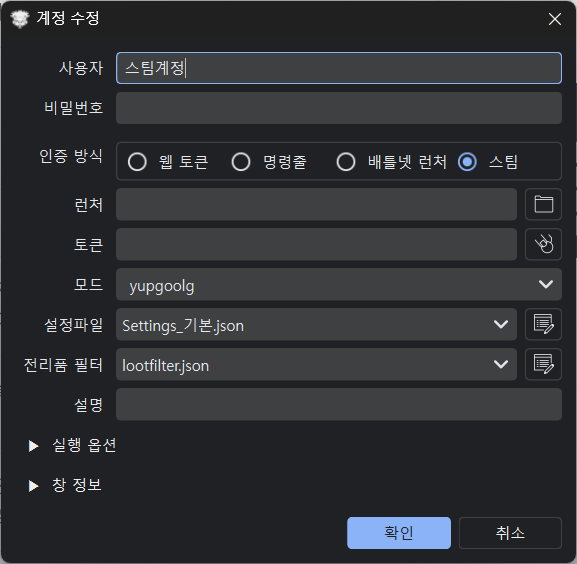
스팀 방식
스팀 계정으로 실행합니다. 실행 후 스팀 계정 로그인을 수행합니다.
토큰 발급
웹 토큰 방식 사용 시 토큰을 발급받아야 합니다.
자동 발급 (권장)
- 사용자, 비밀번호 입력합니다.
- 토큰 입력창 옆 아이콘 클릭합니다.
- 프로그램이 자동으로 토큰 발급합니다.
- OTP 사용 시 30초 이내 인증이 필요합니다. (인증기를 미리 준비해두세요.)
OTP 인증 시간
환경설정 → 고급 설정 → 토큰 생성 → OTP 대기 시간에서 조정 가능 (10~120초, 기본값: 30초)
수동 발급
- 크롬이나 엣지 브라우저에서 새 시크릿 창 엽니다.
(멀티로더에토큰글자를 클릭하면 엣지 브라우저가 시크릿 모드로 열립니다.) - 다음 주소 접속:
- 로그인 후 에러 페이지에서 토큰 복사합니다. (루프백 주소라 에러가 나는게 정상입니다.)
- 주소창에서
ST=뒤의 값 복사합니다. - 프로그램의 토큰 입력창에 붙여넣기를 합니다.
서버 지역 코드
토큰 앞의 US, KR, EU 등은 실제 접속 서버에 영향을 주지 않습니다.
토큰 저장
자동, 수동 발급 모두 토큰 발급 후 반드시:
- 확인 버튼 클릭한 후에
- 파일 → 저장으로 계정 정보를 저장하세요.
특수문자 주의사항
사용자 아이디나 비밀번호에 다음 문자가 포함되면 명령줄 실행이 안 될 수 있습니다.
예) 콤마 (,), 세미콜론 (;), 등호 (=), 공백문자 (스페이스, 탭 등)
이런 경우 웹 토큰 방식을 사용하세요.
클라이언트별 설정파일
각 클라이언트마다 다른 비디오/오디오 설정을 사용할 수 있습니다.
설정파일 위치
%userprofile%\Saved Games\Diablo II Resurrected\
├── Settings.json      # 기본 설정
├── Settings_1.json    # 클라이언트 1용
├── Settings_2.json    # 클라이언트 2용
└── ...
적용 방법
Settings.json복사- 원하는 이름으로 저장 (예:
Settings_Low.json) - 파일 내용 수정 (해상도, 음량 등)
- 계정 설정에서 설정파일 선택
동작 원리
실행 시 지정된 설정파일을 Settings.json으로 복사하고, 종료 후 원래 파일로 복구합니다.
클라이언트 설정들은 Settings.json 파일에 저장됩니다.
여러 게임 클라이언트가 하나의 Settings.json 파일을 공유하며 마지막으로 종료한 게임의 설정을 Settings.json에 덮어 쓰게 됩니다.
특정 계정의 게임에 설정을 유지하고 싶으시면
① 배틀넷 런처로 단독 실행하신 후에 원하는 설정을 모두 하시고 종료하세요.
② %userprofile%\Saved Games\Diablo II Resurrected\Settings.json 파일을 복사해서 Settings_계정명.json 으로 만드세요.
③ 멀티로더에서 해당 계정에 좀 전에 복사한 파일, Settings_계정명.json을 선택한 후에 저장하세요.
설정파일 편집
계정 설정의 설정파일 옆 편집 아이콘을 클릭하면 JSON 편집기가 열립니다.
계정 정보 파일
저장 위치
- 기본: 실행 파일과 같은 폴더의
default.dat에 저장됩니다. - 다른 파일로 사용자 지정해서 저장 가능합니다.
암호화
- 계정 정보는 AES256 암호화 알고리즘으로 암호화되어 저장됩니다.
- 암호화 키가 다르면 파일을 읽을 수 없습니다.
평문으로 저장
다른 이름으로 저장 시에 파일 확장명을 .json 으로 저장하면 평문으로 저장해서 내용을 볼 수 있습니다.
예) test.json
평문으로 저장된 계정 정보 파일은 멀티로더에서 다시 읽을 수 는 없습니다.
백업
중요한 계정 정보이므로 default.dat 파일을 정기적으로 백업하세요.