날씨시계에 테러존/우버 알리미 올리기
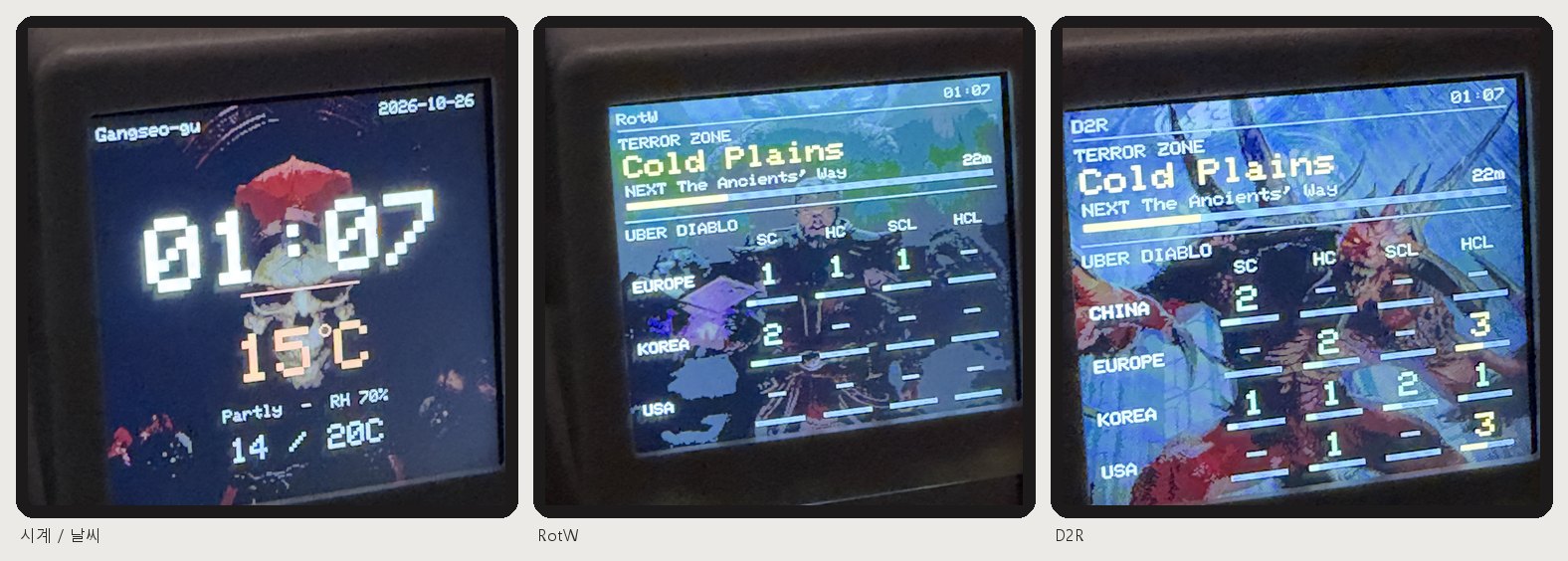
실제 기기에서 찍은 모습입니다. 배경 그림은 각자 올린 것이라 다르게 보입니다.
시중에 파는 GeekMagic SmallTV(Smart Weather Clock, 7~8천 원대)의 펌웨어를 바꿔서, 테러존과 우버 디아블로 상태를 시계와 함께 보여 주는 탁상 알리미로 만듭니다.
PC를 켜지 않아도 되고 게임과도 아무 관계가 없습니다. 기기가 혼자 Wi-Fi로 값을 받아 옵니다.
8초마다 세 장이 돌아갑니다.
| 장 | 보이는 것 |
|---|---|
| 시계 / 날씨 | 큰 시:분 · 날짜 · 기온 · 습도 · 오늘 최저/최고 |
| RotW | 테러존 현재/다음 지역 · 남은 시간 · 우버 단계 표 (유럽·한국·미국 × SC/HC/SCL/HCL) |
| D2R | 같은 내용의 D2R 쪽 (중국·유럽·한국·미국) |
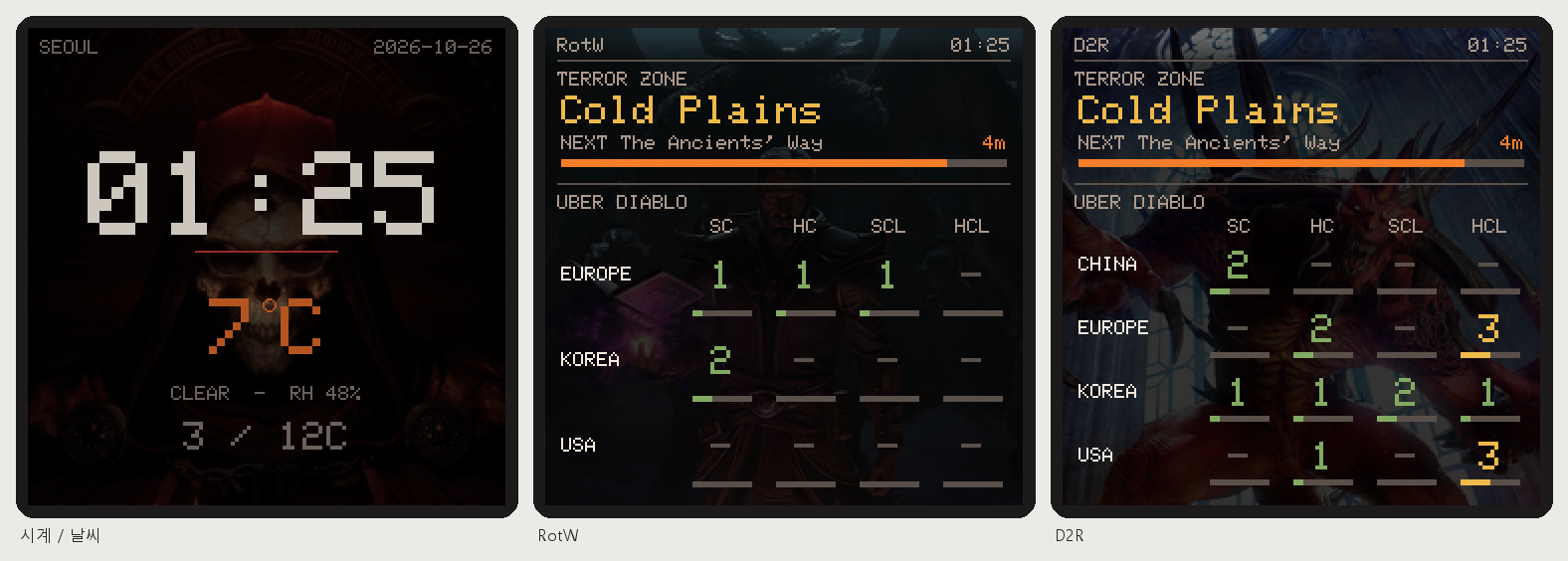
글자 자리를 또렷하게 보여 주려고 펌웨어의 그리기를 그대로 흉내 내 그린 것입니다.
멀티 런처와 따로 도는 하드웨어입니다
프로그램을 켜 두지 않아도, 게임을 켜지 않아도 기기가 혼자 값을 받아 옵니다.
준비물
- GeekMagic SmallTV — ESP8266(ESP-12F) 판, 1.54" 240×240 화면. 설정 페이지 제목이 Smart Weather Clock이고 아래쪽에 Firmware Update (OTA) 가 있는 것입니다. 기판이 ESP32인 판(Pro 등)에는 맞지 않습니다.
- USB-C 전원(휴대폰 충전기).
- 2.4GHz Wi-Fi — ESP8266은 5GHz를 쓰지 못합니다.
- 휴대폰 — 처음 Wi-Fi를 설정할 때만 씁니다.
- 배경으로 쓸 그림 3장 — 아무 그림이나 됩니다. 안 올리면 검은 바탕으로 돕니다.
파일
| 프로그램 | 파일 | 배포일 |
|---|---|---|
| 테러존/우버 알리미 펌웨어 | SDP-d2r-clock.bin | 2026-10-26 |
파일 이름을 바꾸지 마세요
원래 펌웨어는 이름이 SDP로 시작하는 파일만 받습니다.
배경 그림은 들어 있지 않습니다
펌웨어에는 그림이 한 장도 없습니다. 설치한 뒤 각자 원하는 그림을 올립니다(6번). 그래서 펌웨어가 가볍고, 배경을 바꿀 때 펌웨어를 다시 올리지 않아도 됩니다.
설치 순서
새 기기는 아래 6단계입니다. 4·5번은 처음 한 번뿐이고, 나중에 펌웨어를 바꿀 때는 설정과 배경이 그대로 남습니다.
1. 기기 Wi-Fi에 연결
전원을 넣고, 화면 안내대로 휴대폰을 SmallTV가 띄운 Wi-Fi에 연결합니다.
2. Wi-Fi 정보 입력
집이나 사무실 Wi-Fi를 설정합니다. 붙으면 화면에 IP 주소(예: 192.168.0.23)가 나옵니다. 적어 둡니다.
3. 커펌 설치
PC 브라우저로 http://<적어 둔 주소>를 엽니다. Smart Weather Clock 설정 페이지가 나옵니다.
- 아래쪽 Firmware Update (OTA) 에서
SDP-d2r-clock.bin을 고릅니다. - Start Update → 확인.
- "Update Success! Rebooting..." 이 나오면 끝입니다.
명령으로 해도 됩니다(Windows 10 이상·맥·리눅스에 기본으로 있는 curl).
처음 켤 때 1분쯤 걸립니다
배경을 담을 자리를 만드느라 처음 한 번만 오래 걸립니다. 화면이 까맣더라도 기다려 주세요.
4. 커펌된 기기 Wi-Fi에 연결
원래 펌웨어가 쓰던 설정은 그대로 쓸 수 없어 지워집니다. 그래서 한 번 더 붙여 줍니다.
- 다시 켜지면 화면에
join d2rclock-xxxxxx/open 192.168.4.1이 나옵니다. - 휴대폰 Wi-Fi 목록에서
d2rclock-xxxxxx에 연결합니다(비밀번호 없음).
이 화면이 안 나오고 바로 시계가 뜬다면
기기가 원래 펌웨어의 기억해 둔 Wi-Fi로 저절로 붙은 것입니다. 4·5번을 건너뛰고 6번으로 가세요.
5. Wi-Fi 정보 입력
- 브라우저에서
http://192.168.4.1을 엽니다.- "인터넷 없음" 경고가 뜨면 연결 유지를 고릅니다.
- 페이지가 안 열리면 모바일 데이터를 잠깐 끕니다.
- Wi-Fi 이름과 비밀번호를 넣고 저장하고 다시 켜기를 누릅니다.
OTA 비밀번호는 비워 두세요
꼭 정해야 하는 것이 아닙니다. 비워 두면 설정을 바꿀 때마다 묻지 않아 편합니다. 정해 두면 Wi-Fi·날씨 위치를 바꿀 때와 펌웨어를 올릴 때 그 비밀번호를 묻습니다 — 잊어버리면 번거로워집니다. 집 안에서만 쓰는 기기라 비워 두어도 됩니다. (배경 밝기는 어느 쪽이든 비밀번호 없이 바꿀 수 있습니다.)
다시 켜지면 시계가 돌기 시작하고, 화면 아래에 기기 주소가 뜹니다. 배경을 올리면 저절로 사라집니다.
6. 배경 그림 3장 올리기
PC 브라우저로 http://<기기 주소>를 열고 아래쪽 배경 그림으로 갑니다.
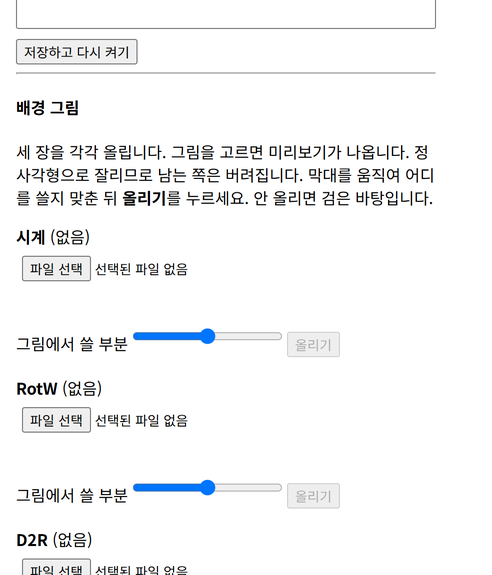
화면이 정사각형이라 그림의 일부는 잘려 나갑니다. 세로로 긴 사진이면 위아래 중 한쪽이, 가로로 긴 사진이면 좌우 중 한쪽이 버려집니다. 어느 쪽을 남길지 고르는 것이 막대입니다.
- 파일 선택으로 그림을 고릅니다. 바로 아래에 잘린 결과가 작게 나타납니다.
- 막대를 좌우로 움직이면 그림에서 쓸 부분이 바뀝니다. 미리보기가 따라 움직이니 마음에 들 때까지 맞춥니다.
- 올리기를 누릅니다. "올렸습니다"가 뜨면 끝입니다.
- 세 칸(시계 · RotW · D2R)을 각각 합니다.
예를 들면
디아블로 2 키아트는 세로로 길고 위에 해골, 아래에 로고가 있습니다. 막대를 왼쪽 끝으로 하면 해골만, 오른쪽 끝으로 하면 로고만 들어옵니다.
그림 크기·형식은 아무래도 됩니다
브라우저가 알아서 240×240으로 맞춰 보냅니다. 미리보기는 기기에서 보일 만큼 어둡게 해서 보여 주므로, 화면에서 본 것과 기기가 크게 다르지 않습니다.
끝입니다.
배경이 너무 밝을 때
화면 보드는 PC 화면보다 밝게 냅니다. 설정 페이지에서 배경을 다시 올리지 않고 바꿀 수 있습니다.
http://<기기 주소>를 엽니다.- 배경 밝기 0~100 칸의 숫자를 낮춥니다(기본 45).
- 저장하면 다시 켜지면서 적용됩니다.
글자 색은 그대로이므로 값을 내릴수록 글자가 또렷해집니다. 45가 아직 밝으면 30이나 25로 내려 보세요.
화면 밝기 설정이 아닙니다
이 기기의 백라이트는 켜고 끄기뿐이고 밝기 조절이 없습니다. 위 값은 배경 그림을 그릴 때 깎는 양입니다.
나중에 새 펌웨어로 바꾸기
Wi-Fi 설정·배경 그림·밝기는 그대로 남습니다. 펌웨어만 바뀝니다.
http://<기기 주소> 를 열고 아래쪽 펌웨어 업데이트 를 누릅니다. 새 SDP-d2r-clock.bin 을 고르고 올리면 "Update Success! Rebooting..." 이 나옵니다. 처음 설치할 때와 같은 방식입니다.
OTA 비밀번호를 정해 두었다면 아이디 admin, 비밀번호는 그 값을 묻습니다.
명령으로 하려면:
espota 로도 됩니다 (OTA 비밀번호를 정해 둔 경우)
espota.py는 파이썬 3만 있으면 됩니다. 비밀번호를 비워 두면 이 방법은 쓸 수 없습니다 — 위의 웹 업데이트를 쓰세요.
문제가 생기면
| 증상 | 할 일 |
|---|---|
| 펌웨어를 바꾼 뒤 화면이 한참 까맣습니다 | 처음 한 번은 1분쯤 걸립니다. 그래도 안 되면 휴대폰 Wi-Fi 목록에 d2rclock-xxxxxx 가 보이는지 봅니다. |
192.168.4.1 이 안 열립니다 |
주소창에 http:// 까지 직접 입력하고, 모바일 데이터를 끕니다. |
| 날씨가 엉뚱한 동네로 나옵니다 | 위치를 비워 두면 IP 로 짐작하는데 통신사 기준이라 사는 곳과 다를 수 있습니다. 설정 페이지의 날씨 위치 에 37.55,126.97,우리동네 처럼 넣으면 정확해집니다. |
테러존이 - 로만 나옵니다 |
값을 못 받은 것입니다. Wi-Fi 연결을 보고 5분 기다려 봅니다. |
| 세 장이 안 돌고 한 장만 보입니다 | 시계가 안 맞으면(인터넷 시각 실패) 화면이 돌지 않습니다. Wi-Fi를 확인합니다. |
| 배경을 올렸는데 아래쪽이 검게 끊깁니다 | 올리다 끊긴 것입니다. 같은 칸에 다시 올립니다. |
| 화면 아래 주소가 계속 보입니다 | 시계 배경(첫 칸)을 아직 안 올린 것입니다. 올리면 사라집니다. |
| 올려 둔 배경이 사라졌습니다 | 설정 페이지 위쪽 storage 가 0/1000KB 에 가까우면 저장 공간이 초기화된 것입니다. 다시 올리면 됩니다. |
| 배경을 올리려는데 계속 실패합니다 | 배경 모두 지우기를 한 번 누르면 저장 공간을 고칩니다. 그 뒤 다시 올려 보세요. |